
Как пользоваться uplio: первые 10 минут в облаке

СодержаниеЧто такое uplio и что нужно для начала?
Что такое uplio и что нужно для начала? Как зарегистрироваться в uplio за пару минут? Как защитить аккаунт uplio с первого дня? Как создать папки и загрузить первые файлы? Как открыть и найти файл в облаке? Что делать, если удалили или перезаписали файл? Что ещё стоит настроить в первые 10 минут? Сколько места дают и когда переходить на платный тариф?Чтобы начать пользоваться uplio, достаточно браузера и почты: введите адрес, получите одноразовый код, и аккаунт готов, пароль можно задать и позже. Дальше за несколько минут можно включить двухфакторную защиту, создать папки и загрузить первые файлы. Бесплатный тариф даёт 1 ГБ, и почти все функции на нём уже работают.
Ниже весь путь по шагам, примерно по минуте на каждый. Если вы пока выбираете, где хранить файлы, сначала прочитайте, как устроено облачное хранилище и чем оно отличается от флешки.
Что такое uplio и что нужно для начала?
uplio — облачное хранилище файлов. Серверы и данные находятся в России. Файлы лежат в личном облаке, раскладываются по папкам, открываются прямо в браузере и скачиваются с любого устройства.
Для старта нужно немного:
- браузер на компьютере, планшете или телефоне;
- адрес почты, аккаунт Яндекс ID или VK ID;
- несколько файлов, с которых не жалко начать: фото, документ, таблица.
Интерфейс есть на русском и английском, язык переключается в профиле.
Как зарегистрироваться в uplio за пару минут?
Есть четыре способа, выбирайте удобный. Вход по паролю открывается ссылкой «Войти по паролю» на форме входа.
| Способ | Как работает | Кому подойдёт |
|---|---|---|
| Почта и код | Вводите адрес, получаете на него одноразовый код | Тем, кто не хочет придумывать ещё один пароль |
| Почта и пароль | Классическая форма | Тем, кто привык к паролям и менеджеру паролей |
| Яндекс ID | Вход через аккаунт Яндекса | Тем, кто уже пользуется сервисами Яндекса |
| VK ID | Вход через VK, есть отдельные кнопки для Mail.ru и Одноклассников | Тем, у кого есть аккаунт VK, Mail.ru или OK |
Если аккаунта с вашей почтой ещё нет, при входе по коду он создаётся тем же шагом. Позже к одному аккаунту можно привязать несколько способов входа: почту, Яндекс и VK. Тогда войти получится, даже если один из них временно недоступен.
При регистрации вы принимаете оферту и подтверждаете знакомство с политикой обработки персональных данных. Согласие на обработку персональных данных и согласие на рассылки — отдельные переключатели. Оба добровольные, регистрация проходит и без них. Позже их можно отозвать или дать снова в разделе «Документы и согласия».
Как защитить аккаунт uplio с первого дня?
В облаке будут личные документы и фото, поэтому защиту стоит включить сразу, а не «когда-нибудь потом».
- Задайте пароль, если входите по коду или через Яндекс и VK. Это делается в «Настройки» → «Профиль». Отключить двухфакторную защиту потом можно только с паролем, поэтому его лучше завести заранее.
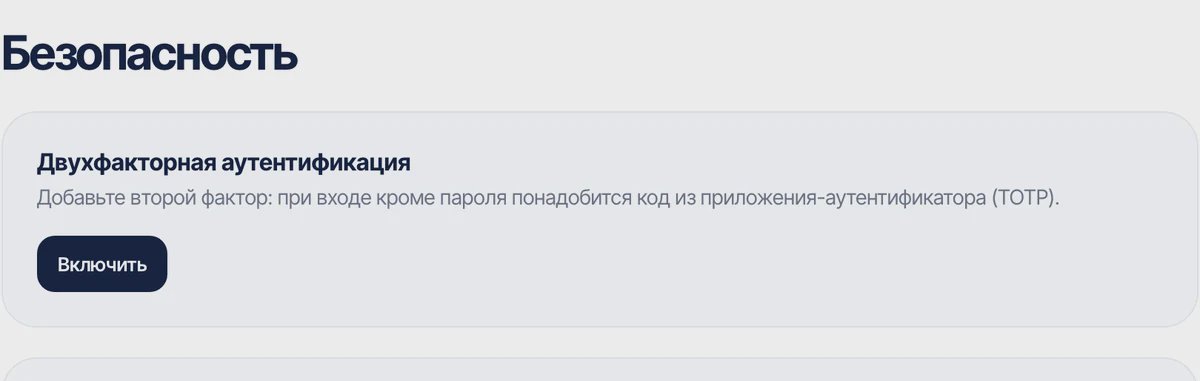
- Включите двухфакторную аутентификацию. Нажмите кнопку аккаунта справа вверху, откройте «Настройки» → «Безопасность» и в блоке «Двухфакторная аутентификация» нажмите «Включить». Отсканируйте QR-код любым приложением-аутентификатором (TOTP), например Google Authenticator или 1Password, введите код из приложения и нажмите «Подтвердить и включить». После этого код спрашивается при любом способе входа.
- Сохраните резервные коды восстановления. uplio покажет 10 одноразовых кодов только один раз. Они выручат, если телефон с аутентификатором потеряется. Храните их отдельно от телефона.
- Если выбрали вход по паролю, сделайте его длинным и уникальным. Как это сделать без мучений, рассказали в статье как придумать надёжный пароль.
Остальное uplio делает сам. При входе с нового устройства приходит уведомление в колокольчике и письмо, если привязана почта. В «Настройки» → «Безопасность» → «Активные сессии» видны устройство, IP-адрес и время входа. Чужой сеанс можно завершить отдельно, а кнопка «Завершить остальные» закроет все, кроме текущего. Число попыток входа и отправки кодов ограничено, поэтому подобрать пароль перебором не выйдет.
Как создать папки и загрузить первые файлы?
Сначала продумайте простую структуру. Не нужно повторять хаос с рабочего стола: трёх-пяти папок верхнего уровня обычно хватает, например «Документы», «Фото», «Работа», «Архив». Папки создаются прямо в облаке кнопкой «Новая папка», вложенность любая.
Загружать файлы можно двумя способами: кнопкой «Загрузить» или перетаскиванием из проводника прямо в окно браузера. Загружаются только файлы: папку целиком с вложенными папками перенести нельзя, поэтому сначала создайте папки в облаке, а потом загрузите в них файлы. Несколько полезных деталей:
- можно загрузить сразу много файлов;
- панель загрузок показывает прогресс, загрузку можно поставить на паузу или отменить;
- если связь оборвалась, загрузка продолжится с места остановки, а не начнётся заново;
- если во время загрузки перейти в другой раздел кабинета, она не прервётся.

Файлы потом легко переложить: перетащите их в папку или в «хлебные крошки» пути наверху. Файл или папку целиком можно переименовать, скопировать и переместить. Отметьте несколько файлов, и с ними можно сделать групповое действие: переместить, удалить или скачать.
Пока файл проверяется антивирусом, на нём видна метка «проверяется». Она исчезает сама, обновлять страницу не нужно.
Как открыть и найти файл в облаке?
Нажмите на файл, и он откроется прямо в браузере, скачивать ничего не нужно. Вот что умеет встроенный просмотрщик:
| Тип файлов | Что можно сделать |
|---|---|
| Фото JPG, PNG, WebP, GIF | Полноэкранный просмотр, миниатюры в плитке |
| Видео MP4, WebM, а также MOV, MKV, AVI, если браузер понимает кодек | Проигрывание с перемоткой, иначе кнопка «Скачать» |
| Аудио MP3, WAV, FLAC, OGG и другие | Проигрывание в браузере |
| Постраничный просмотр со счётчиком страниц | |
| Word и PowerPoint (DOCX, PPTX) | Просмотр без установки Office |
| Excel и CSV | Таблица с листами |
| Текст и код в кодировке UTF-8 | Просмотр с подсветкой синтаксиса |
Файлы можно показывать списком или плиткой с миниатюрами, выбранный вид запоминается. Сортировка — по имени, дате и размеру.
Чтобы быстро найти нужное:
- поиск ищет по имени файла во всём облаке и показывает путь к папке;
- «Избранное» собирает файлы и папки, отмеченные звёздочкой;
- «Последние» показывает недавно изменённые файлы.
Папку или несколько файлов можно скачать одним ZIP-архивом, до 10 000 файлов за раз.
Что делать, если удалили или перезаписали файл?
Про эти функции лучше узнать заранее, а не в момент паники.
Версии. Если загрузить файл с именем, которое в папке уже есть, uplio сохранит новую версию, а старая останется в истории файла. На каждый файл хранится до 20 версий. Любую можно скачать или сделать текущей. Старые версии хранятся 14 дней на бесплатном тарифе и 30 дней на платных, текущая не удаляется никогда. Место в квоте занимает только текущая версия, старые его не расходуют. Историю открывает пункт «Версии» в меню «…» у файла. Перезаписали отчёт не тем вариантом — вернули прежний за пару кликов.
Корзина. Удалённые файлы и папки попадают в корзину вместе с содержимым и хранятся там 30 дней. У каждой записи виден обратный отсчёт и исходный путь, восстановить можно на прежнее место. Учтите, что корзина занимает место в квоте: чтобы освободить его, нажмите «Очистить корзину» или дождитесь автоочистки.
История. В разделе «История» записаны загрузки, удаления, перемещения, восстановления и входы со временем, браузером и IP-адресом.
Облако при этом не отменяет правило нескольких копий: самое ценное лучше держать ещё и в другом месте. Подробнее об этом в статье бэкап: что это и как его делать.
Что ещё стоит настроить в первые 10 минут?
Расширение «Сохранить в Uplio». Когда вы скачиваете файл в браузере, расширение предлагает сразу положить его в облако. Чаще всего файл скачивает сам сервер uplio по ссылке, и ваш трафик не тратится. Расширение опубликовано в Chrome Web Store и работает в Chrome и других браузерах на Chromium. Установите его оттуда, нажмите на значок расширения и выберите «Войти в Uplio». Откроется страница подключения, там остаётся нажать «Подключить расширение». В приватных окнах оно не работает.
Проверка файла. Последний пункт левого меню кабинета, где можно проверить подозрительное вложение на вирусы, не добавляя его в облако. На бесплатном тарифе это 10 проверок в сутки по одному файлу размером до 512 МБ, сутки считаются по московскому времени. Архив с паролем проверка пометит чистым, потому что не видит содержимое, так что сначала распакуйте его и проверьте файлы. Чистый файл можно одной кнопкой сохранить в нужную папку.
Поддержка. Плавающая кнопка с формой обращения есть на каждой странице. Если что-то сломалось, сервис покажет короткий код ошибки, его можно одной кнопкой отправить в поддержку.
Сколько места дают и когда переходить на платный тариф?
Бесплатно доступен 1 ГБ: этого хватит, чтобы освоиться и сложить важные документы. Если нужно больше, есть платные тарифы с оплатой за неделю, месяц или год:
| Тариф | Объём | Неделя | Месяц | Год |
|---|---|---|---|---|
| Бесплатный | 1 ГБ | — | — | — |
| Basic | 20 ГБ | 69 ₽ | 249 ₽ | 1 990 ₽ |
| Plus | 100 ГБ | 119 ₽ | 449 ₽ | 3 990 ₽ |
| Pro | 300 ГБ | 219 ₽ | 799 ₽ | 6 990 ₽ |
| MAX | 1 ТБ | 399 ₽ | 1 490 ₽ | 12 990 ₽ |
Цены указаны на ноябрь 2026 года. Платные тарифы отличаются объёмом, сроком хранения старых версий (30 дней вместо 14) и лимитами проверки файлов: 200 проверок в сутки и до 20 файлов за раз. Оплатить можно банковской картой, через СБП, SberPay, Альфа Пэй или T‑Pay: способ выбирается на странице платёжного партнёра, а сумму uplio показывает до перехода туда. Подписка продлевается автоматически, автопродление отключается в любой момент в разделе «Подписка» в настройках кнопкой «Отключить автопродление». Оплаченный период при этом сохраняется, а после него аккаунт переходит на бесплатный тариф. Если данных больше 1 ГБ, на освобождение места даётся 14 дней.
Индикатор занятого места виден на каждом экране кабинета, а письма приходят при заполнении на 80 %, 90 % и 100 %. Начните с бесплатного тарифа: заведите аккаунт в uplio и загрузите первые файлы. Когда место подойдёт к концу, сравните тарифы.
Вопросы и ответы
Нужно ли платить, чтобы начать пользоваться uplio?
Нет. Бесплатный тариф даёт 1 ГБ. Просмотр файлов, версии, корзина, антивирус, расширение и двухфакторная аутентификация есть на всех тарифах, включая бесплатный.
Можно ли пользоваться uplio с телефона?
Да, uplio работает в браузере на компьютере, планшете и телефоне. Отдельное приложение устанавливать не нужно.
Что будет, если загрузить файл с таким же именем?
Дубля не появится: uplio сохранит новую версию того же файла. На каждый файл хранится до 20 версий, старые остаются 14 дней на бесплатном тарифе и 30 дней на платных.
Все ли файлы проверяются на вирусы?
Антивирус проверяет каждый загруженный файл размером до 512 МБ, в том числе файлы внутри обычных архивов. Архив с паролем антивирус пометит чистым, потому что не видит его содержимое, так что такой архив лучше распаковать и загрузить файлы. Файлы крупнее 512 МБ хранятся без проверки и отмечены меткой «не проверялся — больше лимита».
Попробуйте uplio бесплатно
Почта и пароль — и место готово. Тариф можно выбрать потом.

По теме
Читайте также
-

Расширение «Сохранить в Uplio»: установка и настройка
Как установить «Сохранить в Uplio» из Chrome Web Store, подключить расширение к аккаунту, выбрать папку и включить режим «Сохранять всегда».
-

Как восстановить перезаписанный файл: версии в uplio
Как вернуть прежнюю версию файла после замены: что можно сделать в Windows, macOS и Office и как работают версии файлов в uplio на всех тарифах.
-

Что будет с файлами, если не продлить подписку uplio
Что происходит с файлами в uplio, если оплата не прошла: 7 дней без ограничений, 30 дней хранения, переход на бесплатный тариф и 14 дней на освобождение места.